Domain rpfk.de kaufen?
Wir ziehen mit dem Projekt
rpfk.de um.
Sind Sie am Kauf der Domain
rpfk.de interessiert?
domain@kv-gmbh.de · 0541-91531010
Domain rpfk.de kaufen?
Wie kann ich das TP-Link EAP225 AC1200 Outdoor über WLAN mit dem Internet verbinden?
Um das TP-Link EAP225 AC1200 Outdoor über WLAN mit dem Internet zu verbinden, müssen Sie zunächst sicherstellen, dass der Access Point eingeschaltet und mit Strom versorgt ist. Gehen Sie dann in die Einstellungen Ihres Routers und suchen Sie nach der Option "WLAN-Einstellungen" oder ähnlichem. Wählen Sie das Netzwerk aus, das Sie mit dem Access Point verbinden möchten, geben Sie das Passwort ein und bestätigen Sie die Verbindung. **
Wie verbinde ich den TP-Link EAP225 Wall AC1200 mit einer Fritzbox?
Um den TP-Link EAP225 Wall AC1200 mit einer Fritzbox zu verbinden, müssen Sie den Access Point über ein Ethernet-Kabel mit einem freien LAN-Port der Fritzbox verbinden. Stellen Sie sicher, dass der Access Point eingeschaltet ist und die LED-Anzeige grün leuchtet. Öffnen Sie dann die Benutzeroberfläche der Fritzbox, navigieren Sie zu den Netzwerkeinstellungen und aktivieren Sie den DHCP-Server. Der Access Point sollte nun automatisch eine IP-Adresse von der Fritzbox erhalten und Sie können ihn über die TP-Link-Management-Software konfigurieren. **

Ähnliche Suchbegriffe für TP-LINK-EAP225-Outdoor-einzeln-WLAN
Top-Angebote
Produkte zum Begriff TP-LINK-EAP225-Outdoor-einzeln-WLAN:
-
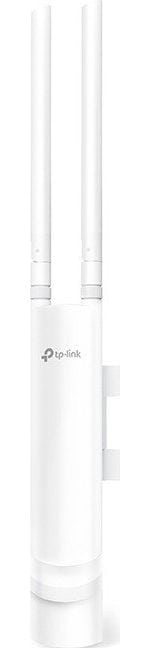
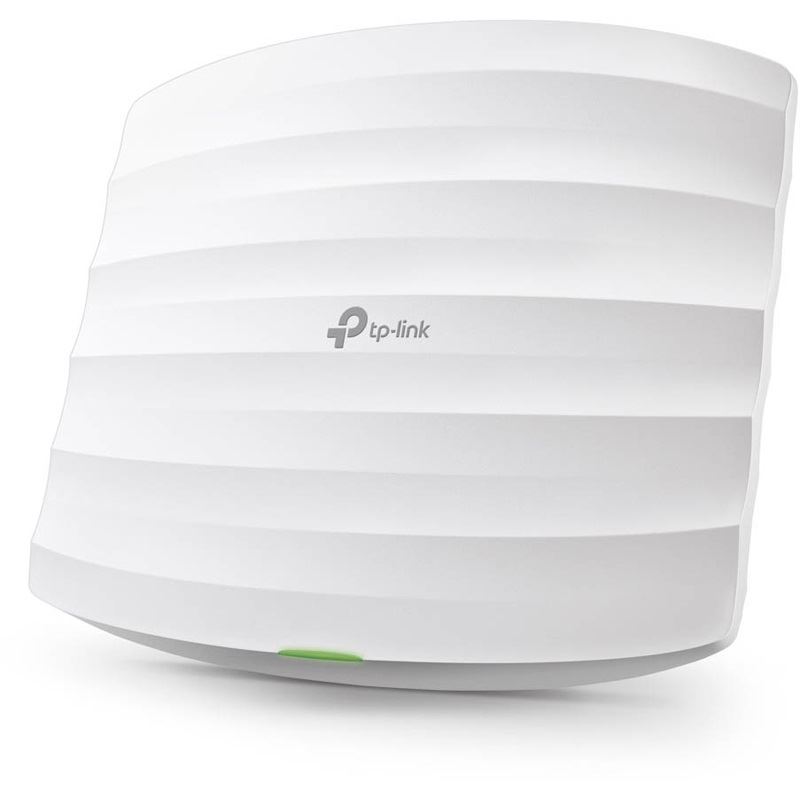
TP-Link EAP225-Outdoor (867 Mbit/s), Access PointTP-Link EAP225-Outdoor - 802.11ac Outdoor Access Point Der Access Point EAP225-Outdoor unterstützt gleichzeitige Übertragungsgeschwindigkeiten in beiden Bändern von bis zu 1200 Mbit/s. Dank der neuesten 802.11ac Wave 2 MU-MIMO-Technologie kann er mit mehreren Clients gleichzeitig kommunizieren und ist ideal für Umgebungen mit sehr hohem Datenverkehr geeignet. Hochentwickelte Hardware Das speziell entwickelte Antennendesign, das Erscheinungsbild, die Stromversorgung und die Installationsmöglichkeiten machen den EAP225-Outdoor perfekt für eine Vielzahl von Innen- und Aussenszenarien. Kostenlose zentralisierte Cloud-Verwaltung Der Omada Cloud Controller OC200 und der Omada Software Controller vereinfachen die Verwaltung und Überwachung des gesamten Omada-Netzwerks in Echtzeit. Der Cloud-Service ermöglicht einen sicheren Fernzugriff, unabhängig davon, wo Sie sich befinden. Paket enthält - Gerät - Halter für Wand/Antenne - PoE-Netzteil 24 V - Netzkabel - (2) Plastikbinder - Schrauben - Anschlüsse und Schnittstellen Technische Spezifikationen - HF-Steckverbinder: (2) RSMA-Buchsen - LAN-Geschwindigkeit: (1) 10/100/1000 Mbps - Gigabit LAN: Ja - Verwendung: Im Freien - Tasten: Zurücksetzen - Betriebstemperatur: -30 bis 70 °C - Tiefe: 27 mm - Breite: 46 mm - Höhe: 215 mm - Max. Leistungsaufnahme: 10,5 W - Stromversorgung über Ethernet: 802.3af, 24 V DC - PoE-Typ: Eingang Software - Betriebsart: Access Point - Standard-IP-Adresse: Dynamisch von DHCP Wireless-Funktionen - Funkfrequenz: 2,4 + 5 GHz (Dualband) - WiFi-Standards: 802.11ac, 802.11ac-wave2, 802.11n, 802.11a, 802.11b/g - MU-MIMO: Ja - Übertragungsgeschwindigkeit - Wi-Fi 2,4 GHz: 300 Mb/s - Übertragungsgeschwindigkeit - Wi-Fi 5 GHz: 866 Mb/s - Sendeleistung 2,4 GHz: 20 dBm - Sendeleistung 5 GHz: 23 dBm - Sicherheit: WEP, WPA, WPA2 - 2,4 GHz MIMO: 2x2 - 5 GHz MIMO: 2x2 - Art der Antenne: Abnehmbar - Abnehmbare Antennen: 2 - Roaming: Ja - Antennengewinn: 5 dBi.71,91 €*Versand: 0,00 €Sichere Weiterleitung zum Anbieter


-
Unter welcher Adresse ist die Web-Oberfläche des TP-Link EAP225 EU AC1200 erreichbar?
Die Web-Oberfläche des TP-Link EAP225 EU AC1200 ist standardmäßig unter der IP-Adresse 192.168.0.1 erreichbar. Du kannst diese Adresse in deinem Webbrowser eingeben, um auf die Konfigurationsseite des Geräts zuzugreifen. **
-
Ist der TP-Link WLAN-Stick langsam?
Die Geschwindigkeit eines TP-Link WLAN-Sticks hängt von verschiedenen Faktoren ab, wie zum Beispiel der Modellnummer, der Übertragungsrate des Routers und der Signalstärke. Es ist möglich, dass einige ältere Modelle langsamer sind als neuere, leistungsstärkere Modelle. Es ist daher ratsam, die technischen Spezifikationen des WLAN-Sticks zu überprüfen und gegebenenfalls auf ein neueres Modell umzusteigen, um eine bessere Leistung zu erzielen. **
-
Wie kann ich mein TP-Link WLAN verschlüsseln?
Um Ihr TP-Link WLAN zu verschlüsseln, können Sie die WPA2-Verschlüsselung aktivieren. Dazu müssen Sie sich in die Benutzeroberfläche Ihres Routers einloggen, die WLAN-Einstellungen aufrufen und die Verschlüsselungsmethode auf WPA2 ändern. Anschließend können Sie ein Passwort festlegen, das für den Zugriff auf Ihr WLAN-Netzwerk erforderlich ist. **
-
Wie kann man TP-Link WLAN-Nutzer erkennen?
Es gibt verschiedene Möglichkeiten, TP-Link WLAN-Nutzer zu erkennen. Eine Möglichkeit besteht darin, den WLAN-Namen (SSID) zu überprüfen, da TP-Link häufig standardmäßig einen bestimmten Namen für ihre WLAN-Netzwerke verwendet. Eine weitere Möglichkeit besteht darin, die MAC-Adresse des Geräts zu überprüfen, da TP-Link-Geräte oft eine spezifische MAC-Adresse haben. Schließlich kann man auch die IP-Adresse des Geräts überprüfen, um festzustellen, ob es sich um ein TP-Link-Gerät handelt. **


Wie konfiguriere ich das WLAN von TP-Link?
Um das WLAN von TP-Link zu konfigurieren, verbinde dich zunächst mit dem Router über ein Ethernet-Kabel oder über das WLAN. Öffne dann einen Webbrowser und gib die IP-Adresse des Routers in die Adressleiste ein. Melde dich mit deinen Anmeldedaten an und navigiere zu den WLAN-Einstellungen, wo du den Netzwerknamen (SSID) und das Passwort ändern kannst. Speichere die Änderungen, um das WLAN zu konfigurieren. **
Wie komme ich ins Control Panel meines TP-Link CAP 300 Outdoor?
Um auf das Control Panel Ihres TP-Link CAP 300 Outdoor zuzugreifen, müssen Sie zunächst sicherstellen, dass Ihr Gerät mit demselben Netzwerk verbunden ist wie der Access Point. Geben Sie dann die IP-Adresse des Access Points in die Adressleiste Ihres Browsers ein. Melden Sie sich mit den entsprechenden Anmeldeinformationen an, um das Control Panel zu öffnen. **
Top-Angebote
Produkte zum Begriff TP-LINK-EAP225-Outdoor-einzeln-WLAN:
-
Wie kann ich das TP-Link EAP225 AC1200 Outdoor über WLAN mit dem Internet verbinden?
Um das TP-Link EAP225 AC1200 Outdoor über WLAN mit dem Internet zu verbinden, müssen Sie zunächst sicherstellen, dass der Access Point eingeschaltet und mit Strom versorgt ist. Gehen Sie dann in die Einstellungen Ihres Routers und suchen Sie nach der Option "WLAN-Einstellungen" oder ähnlichem. Wählen Sie das Netzwerk aus, das Sie mit dem Access Point verbinden möchten, geben Sie das Passwort ein und bestätigen Sie die Verbindung. **
-
Wie verbinde ich den TP-Link EAP225 Wall AC1200 mit einer Fritzbox?
Um den TP-Link EAP225 Wall AC1200 mit einer Fritzbox zu verbinden, müssen Sie den Access Point über ein Ethernet-Kabel mit einem freien LAN-Port der Fritzbox verbinden. Stellen Sie sicher, dass der Access Point eingeschaltet ist und die LED-Anzeige grün leuchtet. Öffnen Sie dann die Benutzeroberfläche der Fritzbox, navigieren Sie zu den Netzwerkeinstellungen und aktivieren Sie den DHCP-Server. Der Access Point sollte nun automatisch eine IP-Adresse von der Fritzbox erhalten und Sie können ihn über die TP-Link-Management-Software konfigurieren. **
-
Unter welcher Adresse ist die Web-Oberfläche des TP-Link EAP225 EU AC1200 erreichbar?
Die Web-Oberfläche des TP-Link EAP225 EU AC1200 ist standardmäßig unter der IP-Adresse 192.168.0.1 erreichbar. Du kannst diese Adresse in deinem Webbrowser eingeben, um auf die Konfigurationsseite des Geräts zuzugreifen. **
-
Ist der TP-Link WLAN-Stick langsam?
Die Geschwindigkeit eines TP-Link WLAN-Sticks hängt von verschiedenen Faktoren ab, wie zum Beispiel der Modellnummer, der Übertragungsrate des Routers und der Signalstärke. Es ist möglich, dass einige ältere Modelle langsamer sind als neuere, leistungsstärkere Modelle. Es ist daher ratsam, die technischen Spezifikationen des WLAN-Sticks zu überprüfen und gegebenenfalls auf ein neueres Modell umzusteigen, um eine bessere Leistung zu erzielen. **
Ähnliche Suchbegriffe für TP-LINK-EAP225-Outdoor-einzeln-WLAN
-
TP-Link EAP225-Outdoor (867 Mbit/s), Access PointTP-Link EAP225-Outdoor - 802.11ac Outdoor Access Point Der Access Point EAP225-Outdoor unterstützt gleichzeitige Übertragungsgeschwindigkeiten in beiden Bändern von bis zu 1200 Mbit/s. Dank der neuesten 802.11ac Wave 2 MU-MIMO-Technologie kann er mit mehreren Clients gleichzeitig kommunizieren und ist ideal für Umgebungen mit sehr hohem Datenverkehr geeignet. Hochentwickelte Hardware Das speziell entwickelte Antennendesign, das Erscheinungsbild, die Stromversorgung und die Installationsmöglichkeiten machen den EAP225-Outdoor perfekt für eine Vielzahl von Innen- und Aussenszenarien. Kostenlose zentralisierte Cloud-Verwaltung Der Omada Cloud Controller OC200 und der Omada Software Controller vereinfachen die Verwaltung und Überwachung des gesamten Omada-Netzwerks in Echtzeit. Der Cloud-Service ermöglicht einen sicheren Fernzugriff, unabhängig davon, wo Sie sich befinden. Paket enthält - Gerät - Halter für Wand/Antenne - PoE-Netzteil 24 V - Netzkabel - (2) Plastikbinder - Schrauben - Anschlüsse und Schnittstellen Technische Spezifikationen - HF-Steckverbinder: (2) RSMA-Buchsen - LAN-Geschwindigkeit: (1) 10/100/1000 Mbps - Gigabit LAN: Ja - Verwendung: Im Freien - Tasten: Zurücksetzen - Betriebstemperatur: -30 bis 70 °C - Tiefe: 27 mm - Breite: 46 mm - Höhe: 215 mm - Max. Leistungsaufnahme: 10,5 W - Stromversorgung über Ethernet: 802.3af, 24 V DC - PoE-Typ: Eingang Software - Betriebsart: Access Point - Standard-IP-Adresse: Dynamisch von DHCP Wireless-Funktionen - Funkfrequenz: 2,4 + 5 GHz (Dualband) - WiFi-Standards: 802.11ac, 802.11ac-wave2, 802.11n, 802.11a, 802.11b/g - MU-MIMO: Ja - Übertragungsgeschwindigkeit - Wi-Fi 2,4 GHz: 300 Mb/s - Übertragungsgeschwindigkeit - Wi-Fi 5 GHz: 866 Mb/s - Sendeleistung 2,4 GHz: 20 dBm - Sendeleistung 5 GHz: 23 dBm - Sicherheit: WEP, WPA, WPA2 - 2,4 GHz MIMO: 2x2 - 5 GHz MIMO: 2x2 - Art der Antenne: Abnehmbar - Abnehmbare Antennen: 2 - Roaming: Ja - Antennengewinn: 5 dBi.71,91 €*Versand: 0,00 €Sichere Weiterleitung zum Anbieter
-
Steinsland, Torunn: Klompelompe Outdoor-Maschen. Pullover und Accessoires fürs Leben draußenKlompelompe Outdoor-Maschen. Pullover und Accessoires fürs Leben draußen , Skandinavisches Strickdesign von den SPIEGEL Bestseller Autorinnen für die ganze Familie: praktisch, nachhaltig und abenteuertauglich , Dichtungen & Dichtungsringe > Motorkühlung , Auflage: durchgesehene Auflage, Erscheinungsjahr: 20220317, Produktform: Leinen, Titel der Reihe: Klompelompe#2#, Autoren: Steinsland, Torunn~Hjelmås, Hanne A., Übersetzung: Heinzius, Christine, Auflage: 23002, Auflage/Ausgabe: durchgesehene Auflage, Seitenzahl/Blattzahl: 170, Keyword: balaclava stricken; geometrische muster; kinderpullover stricken; mütze stricken; nachhaltige outdoor bekleidung; outdoor pullover; partnerlook familie; pullover stricken; raglan stricken; rippenmuster stricken; skandinavische strickmuster; socken stricken anleitung; sommertop stricken; strickbuch; zweifarbig stricken, Fachschema: Stricken, Warengruppe: HC/Basteln/Handarbeiten, Fachkategorie: Stricken, Thema: Entdecken, Text Sprache: ger, UNSPSC: 49019900, Warenverzeichnis für die Außenhandelsstatistik: 49019900, Verlag: Stiebner Verlag GmbH, Verlag: Stiebner Verlag GmbH, Verlag: Stiebner, Länge: 265, Breite: 214, Höhe: 19, Gewicht: 868, Produktform: Gebunden, Genre: Sachbuch/Ratgeber, Genre: Sachbuch/Ratgeber, Herkunftsland: DEUTSCHLAND (DE), Katalog: deutschsprachige Titel, Katalog: Gesamtkatalog, Katalog: Kennzeichnung von Titeln mit einer Relevanz > 30, Katalog: Lagerartikel, Book on Demand, ausgew. Medienartikel, Relevanz: 0014, Tendenz: +1, Unterkatalog: AK, Unterkatalog: Bücher, Unterkatalog: Hardcover, Unterkatalog: Lagerartikel, WolkenId: 288090526,00 €*Versand: 0,00 €Sichere Weiterleitung zum Anbieter
-
Wie kann ich mein TP-Link WLAN verschlüsseln?
Um Ihr TP-Link WLAN zu verschlüsseln, können Sie die WPA2-Verschlüsselung aktivieren. Dazu müssen Sie sich in die Benutzeroberfläche Ihres Routers einloggen, die WLAN-Einstellungen aufrufen und die Verschlüsselungsmethode auf WPA2 ändern. Anschließend können Sie ein Passwort festlegen, das für den Zugriff auf Ihr WLAN-Netzwerk erforderlich ist. **
-
Wie kann man TP-Link WLAN-Nutzer erkennen?
Es gibt verschiedene Möglichkeiten, TP-Link WLAN-Nutzer zu erkennen. Eine Möglichkeit besteht darin, den WLAN-Namen (SSID) zu überprüfen, da TP-Link häufig standardmäßig einen bestimmten Namen für ihre WLAN-Netzwerke verwendet. Eine weitere Möglichkeit besteht darin, die MAC-Adresse des Geräts zu überprüfen, da TP-Link-Geräte oft eine spezifische MAC-Adresse haben. Schließlich kann man auch die IP-Adresse des Geräts überprüfen, um festzustellen, ob es sich um ein TP-Link-Gerät handelt. **
-
Wie konfiguriere ich das WLAN von TP-Link?
Um das WLAN von TP-Link zu konfigurieren, verbinde dich zunächst mit dem Router über ein Ethernet-Kabel oder über das WLAN. Öffne dann einen Webbrowser und gib die IP-Adresse des Routers in die Adressleiste ein. Melde dich mit deinen Anmeldedaten an und navigiere zu den WLAN-Einstellungen, wo du den Netzwerknamen (SSID) und das Passwort ändern kannst. Speichere die Änderungen, um das WLAN zu konfigurieren. **
-
Wie komme ich ins Control Panel meines TP-Link CAP 300 Outdoor?
Um auf das Control Panel Ihres TP-Link CAP 300 Outdoor zuzugreifen, müssen Sie zunächst sicherstellen, dass Ihr Gerät mit demselben Netzwerk verbunden ist wie der Access Point. Geben Sie dann die IP-Adresse des Access Points in die Adressleiste Ihres Browsers ein. Melden Sie sich mit den entsprechenden Anmeldeinformationen an, um das Control Panel zu öffnen. **
* Alle Preise verstehen sich inklusive der gesetzlichen Mehrwertsteuer und ggf. zuzüglich Versandkosten. Die Angebotsinformationen basieren auf den Angaben des jeweiligen Shops und werden über automatisierte Prozesse aktualisiert. Eine Aktualisierung in Echtzeit findet nicht statt, so dass es im Einzelfall zu Abweichungen kommen kann. ** Hinweis: Teile dieses Inhalts wurden von KI erstellt.